HERRAMIENTAS ADMINISTRATIVAS DE WINDOWS
Instalar y desinstalar programas
Instalar y desinstalar programas
Inicia sesión en tu equipo con una cuenta administrativa.

Inserta el DVD o CD con el programa si se trataba de uno. Muchos discos iniciarán automáticamente un cuadro de diálogo con instrucciones sobre cómo instalar el software. Si un cuadro de diálogo no aparece, examina el contenido del disco, específicamente para un "Setup.exe" o archivo "Install.exe". Haz doble clic en este archivo para instalar el software.
Ve a la página Web que contiene un link para descargar el software si está disponible en línea. Haz clic en el enlace de descarga. Un cuadro de diálogo se abre. Selecciona "Abrir" o "Ejecutar" para instalar el programa inmediatamente o "Guardar" para descargar el archivo para que se pueda poner en marcha más adelante. Guarda el archivo si no está seguro de la fuente del programa, y luego escanéalo con un programa anti-virus. Haz doble clic en el archivo para instalar el programa en tu ordenador.

Instala un programa desde una red si está disponible allí. Este puede ser el caso, por ejemplo, para el software utilizado por tu empresa. Haz clic en el botón Inicio de Windows y haz clic en "Panel de control". Selecciona "Programas", luego "Programas y características". Selecciona "Instalar un programa desde la red" en el menú de la izquierda. Haz clic en el programa que deseas instalar y haz clic en "Instalar".

Sigue las instrucciones en pantalla para instalar el software en tu ordenador. Ingresa tu contraseña de administrador si se te pide. Toma nota de las instrucciones especiales para desinstalar el programa más adelante ya que a menudo se muestran en la pantalla durante el proceso de instalación. No elimines toda la documentación que viene con el programa sin haberlo leído, ya que usualmente incluyen instrucciones de desinstalación también.
Inicia sesión en tu equipo con una cuenta administrativa. Asegúrate de que el programa que deseas desinstalar no se está ejecutando. Desactiva cualquier software antivirus que pueda escanear el ordenador o espera a que termine antes de continuar. El análisis de archivos del programa en busca de virus puede interrumpir el proceso de desinstalación.
Haz clic en el botón Inicio y selecciona "Todos los programas". Abre la carpeta que contiene el programa que deseas desinstalar. Busca en la carpeta un archivo "Desinstalar". Haz doble clic en el archivo para desinstalar el programa.

Busca instrucciones especiales en la carpeta del programa como un archivo de texto "Léame" si no hay un archivo "Desinstalar" en la carpeta del programa. También puedes visitar la página web de la aplicación para obtener instrucciones sobre cómo desinstalar el programa. Sigue estas instrucciones para desinstalar el programa. Si no existen instrucciones especiales procede al paso siguiente.
Haz clic en el botón Inicio de Windows, si no hay instrucciones especiales para desinstalar el programa. Haz clic en el "Panel de control". Selecciona "Programas", luego "Programas y características". Haz clic en el programa que deseas eliminar y selecciona "Desinstalar". Escribe tu contraseña de administrador si se te pide.
Desinstala manualmente un programa y borra los archivos sólo como último recurso, en el caso de que estos pasos no remuevan exitosamente el programa. Respalda tus archivos y crea un sistema de punto de restauración antes de eliminar archivos. Para crear un punto de restauración, haz clic en el botón Inicio de Windows escribe "Restaurar sistema" en el campo de búsqueda y presiona "Enter". El Asistente del sistema para Restaurar te guiará en el proceso. Esto incluye los archivos de datos existentes que se utilizan con el programa que no se utiliza con otros programas. A menudo se puede identificar los archivos asociados con un programa por su extensión. Por ejemplo, Adobe Illustrator utiliza los archivos con extensión ".ai"
Activar una partición oculta
hacer click derecho al ícono de Equipo y elegiremos la opción Administrar.

Se nos abrirá una ventana, y del panel de la izquierda vamos a seleccionar “Administración de discos”, al terminar de cargar notarás que efectivamente tu partición aún existe, bien, para marcar la partición como activa basta hacer clic derecho sobre la partición invisible y seleccionar “Marcar como activa”.
Pero, como les decía, es no fué la salución en mi caso. Si estás en las misma situación sigue estos pasos:
Una vez estando en la administración de discos, haz un clic derecho a la partición en cuestión y selecciona la opción “Cambiar letra y rutas de acceso a unidad…”.
Posteriormente se mostrará una ventanita en la cual podrás elegir la letra para tu unidad (en micaso le puse D:), das clic en aceptar y… Listo! Verás un mensaje de que se ha encontrado un nuevo Hardware, y desde ya podrás acceder a tu unidad.

Programar una tarea
- Para abrir el Programador de tareas, haga clic en el botón Inicio
, en Panel de control, Sistema y seguridad,Herramientas administrativas y, a continuación, haga doble clic en Programador de tareas.
Si se le solicita una contraseña de administrador o una confirmación, escriba la contraseña o proporcione la confirmación.
- Haga clic en el menú Acción y luego en Crear tarea básica.
- Escriba un nombre para la tarea y, si lo desea, una descripción y haga clic en Siguiente.
- Realice una de estas acciones:
- Para seleccionar una programación basándose en el calendario, haga clic en Diariamente, Semanalmente,Mensualmente o Una vez, haga clic en Siguiente, especifique la programación que desee usar y haga clic enSiguiente.
- Para seleccionar una programación basándose en eventos repetitivos, haga clic en Al iniciarse el equipo o Al iniciar la sesión y, a continuación, haga clic en Siguiente.
- Para seleccionar una programación basándose en eventos específicos, haga clic en Cuando se registre un evento específico, haga clic en Siguiente, especifique el registro de eventos y otros datos mediante las listas desplegables y, a continuación, haga clic en Siguiente.
- Para programar una aplicación para que se inicie automáticamente, haga clic en Iniciar un programa y, a continuación, enSiguiente.
- Haga clic en Examinar para buscar el programa que desee iniciar y después haga clic en Siguiente.
- Haga clic en Finalizar.
Herramientas administrativas de windows.
Administración de equipos:
Se administran equipos locales o remotos con una sole herramienta de escritorio. Se pueden realizar tareas como supervisión, configuración de discos duros y manejar el rendimiento del sistema.
Se administran equipos locales o remotos con una sole herramienta de escritorio. Se pueden realizar tareas como supervisión, configuración de discos duros y manejar el rendimiento del sistema.

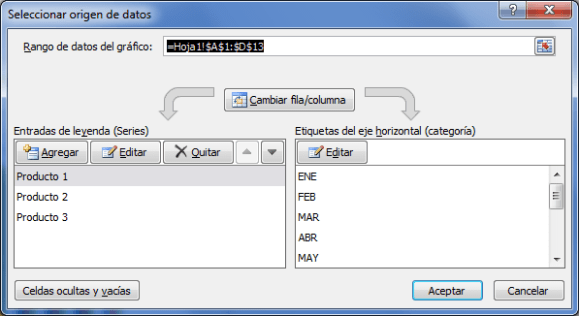
Orígenes de datos:
A través de la conectividad abierta de bases de datos se pueden mover datos de un tipo de origen de datos a otro.
A través de la conectividad abierta de bases de datos se pueden mover datos de un tipo de origen de datos a otro.
Visor de eventos:
Se puede consultar información acerca de eventos importantes en el sistema, por ejemplo, cuándo se inicia o cierra un programa o un error de seguridad.
Se puede consultar información acerca de eventos importantes en el sistema, por ejemplo, cuándo se inicia o cierra un programa o un error de seguridad.

Iniciador iSCSI:
Se pueden configurar conexiones avanzadas entre dispositivos de almacenamiento de una red.
Se pueden configurar conexiones avanzadas entre dispositivos de almacenamiento de una red.

Directiva de seguridad local:
Se puede consultar y editar la configuración de seguridad de la directiva de grupo.
Se puede consultar y editar la configuración de seguridad de la directiva de grupo.

Herramienta de diagnóstico de memoria:
Con esta herramienta se puede comprobar el funcionamiento correcto de la memoria del equipo.
Con esta herramienta se puede comprobar el funcionamiento correcto de la memoria del equipo.

Administración de impresión:
Se pueden administrar diversas impresoras y servidores de impresión en una red,a demás de realizar otras tareas administrativas.
Se pueden administrar diversas impresoras y servidores de impresión en una red,a demás de realizar otras tareas administrativas.

Monitor de rendimiento y calidad:
Con esta herramienta se puede consultar y monitorear información avanzada del sistema, como por ejemplo la unidad central de procesamiento (CPU), la memoria, el disco duro y el rendimiento de la red.
Con esta herramienta se puede consultar y monitorear información avanzada del sistema, como por ejemplo la unidad central de procesamiento (CPU), la memoria, el disco duro y el rendimiento de la red.

Servicios:
Se pueden administrar los servicios que se ejecutan en segundo plano en el equipo.
Se pueden administrar los servicios que se ejecutan en segundo plano en el equipo.

Configuración del sistema:
Con esta herramienta se pueden identificar y solucionar problemas que impiden el correcto funcionamiento del sistema operativo.
Con esta herramienta se pueden identificar y solucionar problemas que impiden el correcto funcionamiento del sistema operativo.

Programador de tareas:
Se utiliza para programar tareas o aplicaciones que se realizarán automáticamente en un tiempo posterior.
Se utiliza para programar tareas o aplicaciones que se realizarán automáticamente en un tiempo posterior.

Firewall de Windows con seguridad avanzada:
Esta herramienta es muy útil para configurar opciones avanzadas del firewall en el equipo propio y en otros equipos remotos que estén en la misma red (puedes conocer otras herramientas de windows 8).
Esta herramienta es muy útil para configurar opciones avanzadas del firewall en el equipo propio y en otros equipos remotos que estén en la misma red (puedes conocer otras herramientas de windows 8).

Con la identificación de estas herramientas administrativas de windows se puede lograr un mejor desempeño del sistema operativo y del equipo. Por eso es tan importante mantener limpio el ordenador con estas diferentes opciones para administrar el sistema.
Tabla donde se comparen las herramientas administrativas de la versión de 7 y 8.

Procedimiento para desactivar los mensajes de seguridad del Windows Update
Para que Windows instale las actualizaciones importantes a medida que están disponibles, active las actualizaciones automáticas. Las actualizaciones importantes ofrecen ventajas significativas, como una mayor seguridad y confiabilidad. También puede configurar Windows para que instale automáticamente las actualizaciones recomendadas, que pueden solucionar problemas que no son críticos y ayudar a mejorar la experiencia del usuario. Las actualizaciones opcionales y las actualizaciones de Microsoft no se descargan ni se instalan automáticamente.
Para obtener más información acerca de la actualización e instalación automática de actualizaciones de Windows, consulte Descripción
de las actualizaciones automáticas de Windows y Instalar actualizaciones
de Windows en Windows 7
Para obtener más información acerca de los tipos de actualizaciones que publica Microsoft, vaya al artículo Actualizaciones
de terminología de Microsoft en el sitio web de Ayuda y soporte técnico de Microsoft.
- Para abrir Windows Update, haga clic en el botón Inicio
- En el panel izquierdo, haga clic en Cambiar la configuración.
- En Actualizaciones importantes, elija la opción que desee.
- En Actualizaciones recomendadas, active la casilla Ofrecerme actualizaciones recomendadas de la misma forma que recibo las actualizaciones importantes y haga clic en Aceptar.
También puede elegir si desea permitir que cualquier usuario instale actualizaciones activando la casilla Permitir que todos los usuarios instalen actualizaciones en este equipo. Esto solo es aplicable a las actualizaciones y el software instalados manualmente; las actualizaciones automáticas se instalarán con independencia del usuario.
Instale un programa antivirus en todas las estaciones y servidores y asegúrese de que se mantienen actualizados. Dado que los virus nuevos pueden propagarse sumamente rápido, es importante disponer de una infraestructura de actualización que pueda actualizar todos los equipos de su empresa con frecuencia y a corto plazo. Las soluciones antivirus de Sophos se actualizan de forma automática, lo que garantiza que sus equipos cuenten con la última protección contra virus y programas espía.
Utilice una solución de filtrado de email en el gateway para proteger sus redes contra amenazas de email, ya sean virus, spam y programas espía. Las soluciones de seguridad de gateway de Sophos escanean todo el tráfico de email que pasa a través del servidor de correo, lo que proporciona un nivel adicional de protección contra gusanos y virus de email.
No olvide proteger los portátiles y estaciones que usan los empleados desde casa. Asegúrese de que reciben protección antivirus actualizada ya que los virus, gusanos y programas espía se sirven de estos dispositivos para introducirse en la red de la empresa. Sophos garantiza la actualización automática de portátiles y estaciones remotas con la última protección antivirus cada vez que se conecten a Internet o a su red.

No hay comentarios:
Publicar un comentario